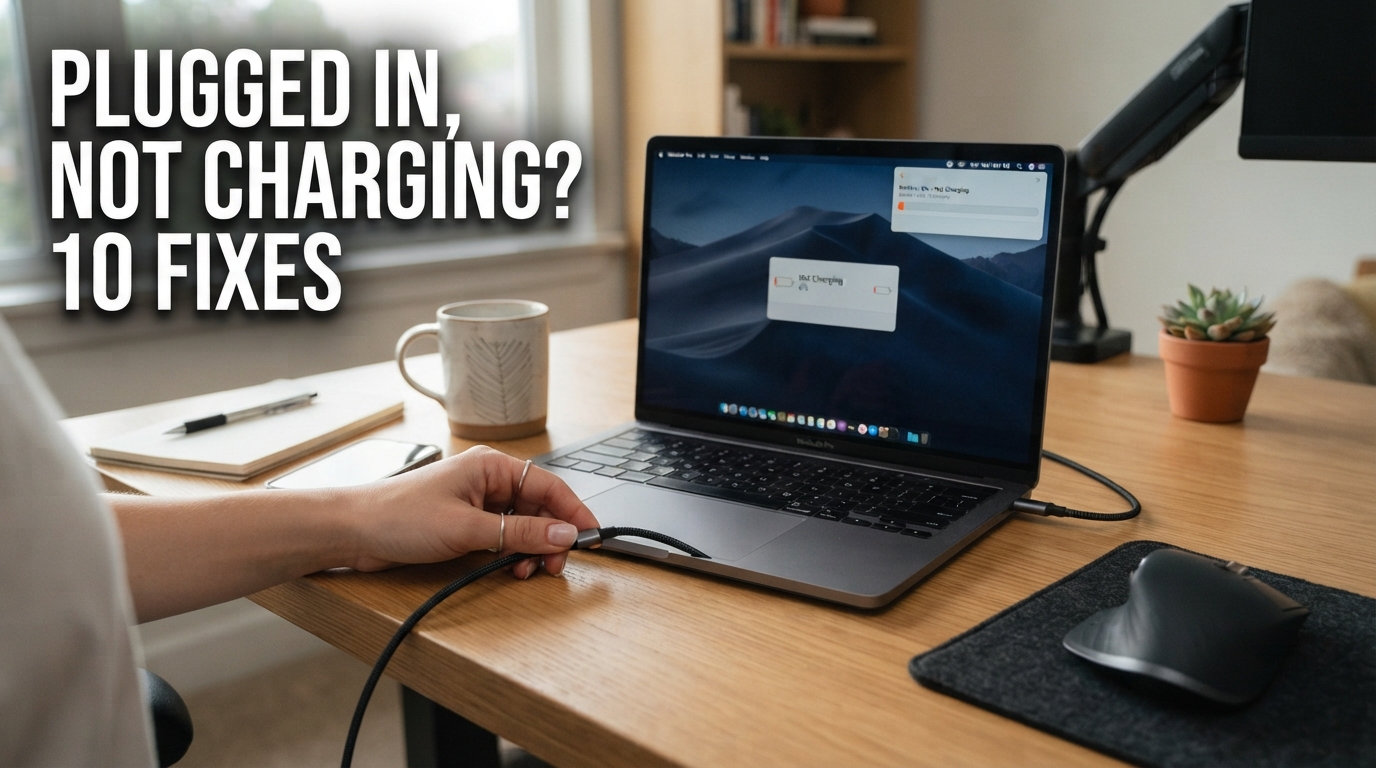
تقوم بتوصيل اللاب توب بالشاحن ويظهر أن الكهرباء موصولة، لكن نسبة البطارية لا ترتفع.
قد تبقى البطارية عند 0% أو 55% أو 80% لساعات، وقد تظهر رسالة Plugged in, not charging.
لكن هذا لا يعني تلقائيًا أن البطارية تالفة ويجب استبدالها.

عدم شحن البطارية قد يكون سببه الشاحن أو البطارية أو المنفذ أو إعداد حماية البطارية، وليس البطارية وحدها.
أولًا: هل البطارية فعلًا لا تشحن؟
| الحالة | الاحتمال |
|---|---|
| تتوقف البطارية عند 60% أو 80% | قد يكون Charge Limit مفعّلًا |
| تبقى عند 0% رغم توصيل الشاحن | بطارية أو شاحن أو منفذ أو Charging Circuit |
| الجهاز يعمل بالشاحن وينطفئ فور فصله | البطارية ضعيفة جدًا أو غير متصلة أو تالفة |
| يشحن فقط عند تحريك الكابل | Charging Port أو الكابل |
| الشحن بطيء جدًا | قدرة الشاحن منخفضة أو الجهاز يستهلك طاقة عالية |
| الشاحن غير معروف للجهاز | Adapter / Cable / Port / Identification |
1. افحص مصدر الكهرباء والشاحن
افحص:
- المقبس الكهربائي.
- كابل الكهرباء.
- Adapter.
- USB-C أو رأس الشاحن.
- Charging Port.
جرب مقبس كهرباء آخر أولًا.
إذا كان الشاحن يحتوي على LED، فتأكد أن الإضاءة مستقرة.
2. افحص الكابل والمنفذ
ابحث عن:
- قطع في الكابل.
- رأس شاحن مثني.
- USB-C متضرر.
- Connector مرتخٍ.
- علامات احتراق.
- حرارة غير طبيعية في الشاحن.

إذا كان الشحن يبدأ ويتوقف عند تحريك الكابل، فافحص المنفذ والكابل قبل شراء بطارية جديدة.
3. تأكد أن Wattage الشاحن مناسب
هذه نقطة مهمة جدًا خصوصًا مع USB-C.
كون الشاحن يدخل في المنفذ لا يعني بالضرورة أنه يوفر الطاقة المطلوبة.
على سبيل المثال، Laptop يحتاج إلى 65W أو 100W قد لا يشحن بشكل طبيعي عند استخدام Adapter منخفض القدرة.
4. لا تشحن من خلال Dock أثناء الاختبار
إذا كان الشاحن موصولًا بـUSB-C Hub أو Dock، افصله.
وصل الشاحن مباشرة باللاب توب.
الـDock نفسه يستهلك جزءًا من قدرة Adapter قبل إرسال بقية الطاقة إلى الكمبيوتر.
وفي بعض الحالات قد يؤدي ذلك إلى Slow Charging أو عدم كفاية الطاقة.
5. Restart ثم Power Reset
ابدأ بعمل Restart عادي لـWindows.
إذا استمرت المشكلة، يمكن تجربة Power Reset حسب تعليمات الشركة المصنعة.
- أغلق Windows.
- افصل الشاحن.
- افصل USB Devices.
- إذا كانت البطارية قابلة للفك، أزلها بالطريقة الموصى بها.
- اضغط زر Power لمدة 15–30 ثانية.
- أعد توصيل الشاحن.
- شغل الجهاز.
6. البطارية لا تتجاوز 60% أو 80%؟
هنا قد لا يكون هناك عطل أصلًا.
الكثير من الشركات تضع ميزة لحماية عمر بطارية Lithium-ion تمنعها عمدًا من الوصول إلى 100%.
على سبيل المثال، بعض أجهزة ASUS تدعم أوضاعًا تسمح بتحديد الحد الأقصى عند 60% أو 80%.
يمكن أن تستخدم Dell وLenovo وASUS وغيرها أسماء مختلفة لهذه الميزة.
ابحث داخل:
- برنامج الشركة المصنعة.
- BIOS / UEFI.
- Battery Settings.
- Battery Care أو Conservation Mode.
7. افحص صحة البطارية في Windows 11
Windows يحتوي على أداة ممتازة لإنشاء Battery Report.
افتح Command Prompt أو Terminal واكتب:
powercfg /batteryreportسيظهر لك مكان ملف HTML الذي تم إنشاؤه.
افتح الملف من المتصفح.

ركز على هذه البيانات
- Installed Battery.
- Design Capacity.
- Full Charge Capacity.
- Recent Usage.
- Battery Usage.
- Capacity History.
ما الفرق بين Design Capacity وFull Charge Capacity؟
| القيمة | المعنى |
|---|---|
| Design Capacity | السعة التقريبية التي صممت عليها البطارية عندما كانت جديدة |
| Full Charge Capacity | السعة التقريبية التي تستطيع البطارية تخزينها حاليًا |
مثال:
DESIGN CAPACITY:       60,000 mWh
FULL CHARGE CAPACITY:  42,000 mWh
هذا يعني بصورة تقريبية أن البطارية أصبحت قادرة على الاحتفاظ بحوالي 70% من سعتها التصميمية الأصلية.
هذا وحده لا يعني ضرورة تغييرها فورًا، لكنه مؤشر مفيد على درجة تدهور البطارية.
8. افحص البطارية والشاحن من BIOS
بعض أجهزة Laptop تعرض معلومات Battery وAC Adapter داخل BIOS أو UEFI.
على بعض أجهزة Dell مثلًا يمكن معرفة ما إذا كان Adapter تم التعرف عليه بصورة صحيحة.
Adapter معروف بشكل صحيح في BIOS
↓
افحص Battery Health وWindows وCharge Limit.
Adapter يظهر Unknown أو None
↓
افحص الشاحن والكابل والمنفذ وHardware.
إذا كان BIOS نفسه لا يتعرف على الشاحن، فإعادة تثبيت Windows لن تكون الحل الأول المنطقي.
9. افحص Battery Driver في Windows
افتح:
Device Manager → Batteries
قد تجد عناصر مثل:
- Microsoft AC Adapter.
- Microsoft ACPI-Compliant Control Method Battery.
في بعض حالات مشاكل قراءة حالة البطارية يمكن إزالة Battery Device ثم عمل Restart لـWindows ليعيد اكتشافه.

10. افحص تحديثات BIOS وFirmware
عملية الشحن لا يتحكم بها Windows فقط.
هناك أيضًا:
- BIOS / UEFI.
- Embedded Controller.
- Chipset Drivers.
- Manufacturer Battery Utility.
- Firmware.
ابحث عن التحديثات الخاصة بالموديل الدقيق للجهاز من موقع الشركة المصنعة.
كيف أعرف هل المشكلة من البطارية أم الشاحن أم المنفذ؟
| الحالة | الاحتمال الأقوى |
|---|---|
| الجهاز يطفئ فور فصل الشاحن | Battery |
| يعمل الشحن بشاحن آخر متوافق | Charger / Cable |
| الشحن يبدأ فقط عند تحريك الرأس | Charging Port / Cable |
| BIOS لا يتعرف على Adapter | Adapter / Port / Connector |
| Full Charge Capacity منخفضة جدًا | Battery aging |
| يتوقف دائمًا عند 80% | Charge Limit أول شيء يجب فحصه |
| يشحن وهو مطفأ لكن ينخفض أثناء الألعاب | قدرة الشاحن قد تكون غير كافية |
لماذا يشحن وهو مطفأ ولا يشحن أثناء الاستخدام؟
قد يكون Adapter قادرًا على شحن الجهاز عندما يكون استهلاك الطاقة منخفضًا، لكنه لا يوفر طاقة كافية لتشغيل CPU وGPU وشحن البطارية في الوقت نفسه.
هذا يظهر أكثر في Gaming Laptops والأجهزة عالية الأداء.
افحص Wattage الشاحن المطلوب للموديل.
ماذا تعني رسالة Slow Charger؟
تعني غالبًا أن الجهاز يحصل على طاقة، لكن بمعدل أقل مما يحتاج.
الأسباب المحتملة:
- USB-C Charger منخفض القدرة.
- كابل USB-C غير مناسب للطاقة المطلوبة.
- Dock يستهلك جزءًا من الطاقة.
- Adapter متضرر.
- استخدام USB-C Port غير مخصص للشحن.
ليس كل USB-C Port للشحن
وجود USB-C لا يعني تلقائيًا أن المنفذ يدعم Power Delivery.
قد يحتوي Laptop على أكثر من USB-C ويكون واحد فقط منها مخصصًا للشحن.
راجع العلامة بجانب المنفذ أو Manual الخاص بالجهاز.
البطارية 0% ولا ترتفع
إذا بقيت 0% لفترة طويلة، افحص بالترتيب:
- هل BIOS يتعرف على الشاحن؟
- هل Wattage مناسب؟
- هل BIOS يتعرف على البطارية؟
- ماذا يظهر Battery Report؟
- ماذا تقول Manufacturer Diagnostics؟
إذا انطفأ الجهاز فور فصل الشاحن، فإن احتمال فشل البطارية يصبح أكبر.
متى تحتاج البطارية فعلًا إلى الاستبدال؟
لا تتجاهل البطارية المنتفخة
Microsoft تحذر من أن البطاريات المتدهورة بشدة قد تنتفخ بشكل واضح.
من العلامات:
- ارتفاع Trackpad.
- انتفاخ Keyboard أو Palm Rest.
- انفصال Bottom Cover.
- عدم ثبات Laptop على سطح مستوٍ.
مخطط الحل السريع
Laptop Plugged In → Not Charging
↓
جرب مقبس كهرباء آخر
↓
افحص Charger / Cable / Port
↓
تأكد من Wattage الصحيح
↓
وصل الشاحن مباشرة بدون Dock
↓
Restart / Power Reset
↓
يتوقف عند 60% أو 80%؟
نعم → افحص Battery Care / Charge Limit
لا → تابع
↓
powercfg /batteryreport
↓
افحص Battery وAdapter في BIOS
↓
افحص Battery Driver
↓
BIOS / Firmware / Diagnostics
↓
ما زال لا يشحن؟ → قد تحتاج إلى فحص Hardware.
هل أشتري بطارية جديدة مباشرة؟
لا أنصح بذلك قبل التشخيص.
استبعد أولًا:
- Charger تالف.
- Wattage غير مناسب.
- كابل متضرر.
- Charging Port مرتخٍ.
- مشكلة Dock.
- Battery Charge Limit.
- Firmware.
- قراءة Windows غير الصحيحة للبطارية.
هل يمكن استخدام شاحن Wattage أعلى؟
استخدم Adapter ضمن المواصفات التي تدعمها الشركة المصنعة.
في USB Power Delivery المتوافق يتم التفاوض على مستوى الطاقة الذي يستطيع الجهاز استقباله، لكن تطابق شكل USB-C وحده لا يكفي للحكم بأن الشاحن مناسب.
تحقق دائمًا من Voltage وWattage ومتطلبات USB PD للموديل.
هل يمكن استخدام شاحن الهاتف؟
أحيانًا قد يتعرف Laptop على شاحن الهاتف USB-C، لكن قدرته قد تكون منخفضة جدًا.
قد ينتج عن ذلك:
- شحن بطيء جدًا.
- عدم الشحن أثناء تشغيل الجهاز.
- انخفاض البطارية رغم توصيل الشاحن.
- ظهور Slow Charger.
هل ترك Laptop على الشاحن يضر البطارية؟
البطاريات الحديثة وأنظمة الشحن أصبحت أكثر تطورًا، لكن Lithium-ion تظل مادة كيميائية تتدهور مع الوقت.
Microsoft تشير إلى أن إبقاء البطارية عند مستويات شحن عالية لفترات طويلة يمكن أن يساهم في فقدان السعة مع مرور الوقت.
ولهذا توفر بعض الشركات Charge Limits مثل 60% أو 80% للأجهزة التي تبقى موصولة بالكهرباء معظم اليوم.
الأسئلة الشائعة
لماذا Laptop متصل بالشاحن ولا يشحن؟
الأسباب المحتملة تشمل Charger غير مناسب أو تالف، Charging Port، Charge Limit، Battery متدهورة، Firmware أو Charging Circuit.
لماذا البطارية لا تتجاوز 80%؟
قد يكون Battery Care أو Charge Limit مفعّلًا لحماية عمر بطارية Lithium-ion. افحص برنامج الشركة المصنعة قبل افتراض وجود عطل.
لماذا تتوقف عند 60%؟
بعض الأجهزة توفر Maximum Lifespan أو Conservation Mode يحد الشحن عند حوالي 60%.
كيف أفحص Battery Health في Windows 11؟
افتح Command Prompt أو Terminal واكتب powercfg /batteryreport، ثم افتح ملف HTML الذي يقوم Windows بإنشائه.
كيف أعرف أن الشاحن ضعيف؟
قارن Wattage المكتوب على Adapter بالقدرة المطلوبة للموديل. Slow Charger أو الشحن فقط والجهاز مطفأ من العلامات المحتملة أيضًا.
هل Charging Port يمكن أن يمنع الشحن؟
نعم. المنفذ المتضرر أو المرتخي يمكن أن يقطع الطاقة أو يمنع تعرف الجهاز على Adapter.
هل إعادة ACPI Driver تصلح المشكلة؟
قد تساعد إذا كانت المشكلة في قراءة Windows لحالة البطارية، لكنها لن تصلح بطارية تالفة فعليًا أو منفذًا مكسورًا.
هل البطارية المنتفخة خطيرة؟
نعم، يجب التوقف عن استخدام الجهاز وتجنب الضغط أو الثقب وترتيب صيانة مناسبة.
الخلاصة
ظهور Plugged In but Not Charging لا يعني مباشرة أن عليك شراء Battery جديدة.
ابدأ من المقبس والشاحن والكابل والمنفذ.
بعدها تأكد أن Wattage مناسب.
إذا كان الشحن يتوقف دائمًا عند 60% أو 80%، افحص Battery Care قبل أي شيء آخر.
استخدم powercfg /batteryreport لمعرفة Design Capacity وFull Charge Capacity، وافحص من BIOS ما إذا كان Laptop يتعرف على Adapter والبطارية بشكل صحيح.
إذا استبعدت الشاحن والمنفذ وإعدادات الحماية وWindows وFirmware، عندها يصبح استبدال البطارية أو فحص Charging Circuit أكثر منطقية.
- Microsoft Support — العناية ببطارية Windows
- Dell Support — Troubleshoot Battery Not Charging
- ASUS Support — Battery and Power Adapter Specifications
- ASUS Support — Battery Not Charging / Not Charging to Full
ملاحظة NewsHub: تختلف طرق الشحن وحدود البطارية وأسماء الإعدادات حسب الشركة والموديل. استخدم مواصفات ودليل الجهاز الدقيق قبل استبدال الشاحن أو البطارية أو التعامل مع المكونات الداخلية.